Wenn eine Taste auf der Vodafone Fernbedienung anders reagiert als erwartet, liegt es meist nicht an der Taste selbst. Entscheidend sind drei Dinge: welches GigaTV-Modell du nutzt, ob du gerade im Live-TV, in einer App oder in der Mediathek bist und ob die TV-Steuerung richtig eingerichtet ist. Die Grundlogik ist trotzdem einfach: Steuerkreuz und OK bedienen die Oberfläche, TV und Guide führen zum Programm, Lautstärke und Power hängen oft vom Fernseher ab.
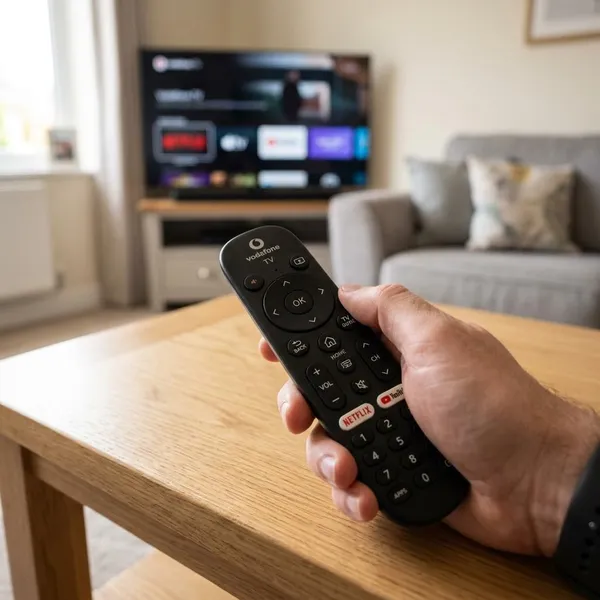
Navigation auf der Vodafone Fernbedienung
Die Navigation ist der Bereich, den du am häufigsten brauchst. Wenn du dich nur an eine Reihenfolge gewöhnst, dann an diese: mit den Pfeiltasten bewegen, mit OK bestätigen, mit Zurück eine Ebene raus und mit Home wieder zum Hauptbereich springen.
Steuerkreuz zum Bewegen
Das Steuerkreuz bewegt die Markierung nach oben, unten, links und rechts. Du nutzt es im Home-Menü, im Guide, in Senderlisten, in Apps und bei Einstellungen. Wenn du zum Beispiel im TV-Guide von der aktuellen Sendung zum Abendprogramm springen willst, sind die Pfeiltasten der schnellste Weg.
OK zum Auswählen
OK bestätigt die markierte Auswahl. Damit öffnest du Menüpunkte, startest Inhalte, wechselst auf einen Sender oder übernimmst eine Einstellung.
- Im Menü: OK öffnet den markierten Bereich.
- Im Guide: OK wählt eine Sendung oder zeigt weitere Optionen.
- Im Live-TV: OK kann je nach Modell eine Infobar oder Programminfo einblenden.
Zurück zum Verlassen
Zurück bringt dich meist eine Ebene zurück, ohne gleich alles zu schließen. Das ist sinnvoll, wenn du dich in den Einstellungen oder in einer Mediathek nur einen Schritt vertan hast.
Home statt klassischer Menütaste
Die Home-Taste mit dem Haus-Symbol ersetzt bei vielen Vodafone Fernbedienungen die alte Menütaste. Sie führt zu Startseite, TV-Bereichen, Apps, Empfehlungen und Einstellungen.
Suche oder Mikrofon je nach Modell
Eine Such- oder Mikrofontaste ist nicht auf jeder Vodafone Fernbedienung gleich vorhanden. Mit der Suchtaste öffnest du meist die Suche der GigaTV-Oberfläche, über das Mikrofon funktioniert bei unterstützten Modellen die Sprachsuche.
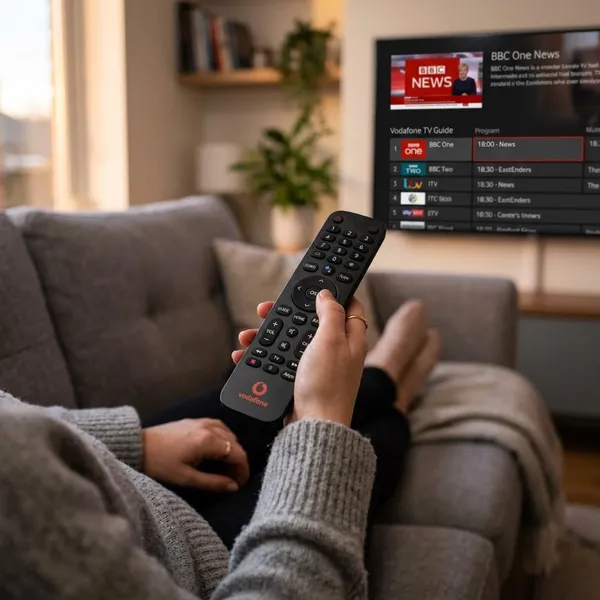
Fernsehen und Programm steuern
Für klassisches Fernsehen sind vor allem TV, Guide, Info, Senderwechsel und Zifferntasten wichtig. Diese Tasten sparen Zeit, wenn du nicht erst durch Apps oder Startseiten gehen möchtest.
TV Taste für Live TV
Die TV-Taste bringt dich direkt zurück zum laufenden Fernsehprogramm. Besonders praktisch ist das, wenn du gerade in einer Mediathek, in einer App oder auf der Startseite bist und ohne Umweg wieder fernsehen willst.
Guide für Senderübersicht
Guide öffnet die elektronische Programmübersicht. Dort siehst du, was gerade läuft, was später kommt und welche Alternativen es auf anderen Sendern gibt.
Info für Sendungsdetails
Mit Info bekommst du Details zur laufenden oder markierten Sendung, etwa Titel, Zeiten und eine kurze Beschreibung. Das hilft, wenn du beim Zappen kurz wissen willst, ob sich eine Sendung lohnt.
Senderwechsel für nächstes Programm
Die Tasten für den Senderwechsel, oft CH+ und CH-, schalten zum nächsten oder vorherigen Programmplatz. Das ist die einfachste Lösung, wenn du nur schnell durch deine Senderliste gehen willst.
Eine kleine Verzögerung nach dem Tastendruck ist bei modernen Boxen normal. Erst wenn mehrere Tasten verzögert oder gar nicht reagieren, solltest du Batterien, Kopplung oder einen Neustart der Box prüfen.
Zifferntasten für direkte Senderwahl
Mit den Zifferntasten gibst du einen Senderplatz direkt ein. Das ist am schnellsten, wenn du deine häufig genutzten Programme kennst.
- Direktwahl: Sendernummer eingeben und auf den Wechsel warten.
- PIN-Eingabe: Jugendschutz oder Kontobestätigung nutzen.
- Suche: Je nach Oberfläche Zahlen oder Zeichen eingeben.
Lautstärke und Fernseher bedienen
Bei Lautstärke, Stumm und Power entsteht der meiste Frust, weil diese Tasten nicht nur die GigaTV-Box betreffen können. Sie sollen je nach Einrichtung auch den Fernseher oder eine angeschlossene Audiolösung steuern.
Prüfe bei Problemen zuerst nicht die einzelne Taste, sondern die Kette: Box, HDMI-Kabel, TV-Eingang, HDMI-CEC und eventuell Soundbar oder AV-Receiver. Gerade ein Gerät dazwischen kann dafür sorgen, dass Befehle nicht sauber weitergegeben werden.
Lauter und leiser regeln den Ton
Vol+ und Vol- regeln die Lautstärke. Ob dabei der Fernseher, die Box oder eine Soundbar reagiert, hängt von deiner Einrichtung ab.
Stumm schaltet den Ton aus
Stumm schaltet den Ton mit einem Tastendruck aus. Wenn die Taste nicht reagiert, teste direkt danach Vol+ und Vol-. Reagieren alle Ton-Tasten nicht, ist eher die TV- oder Audiosteuerung falsch eingerichtet als nur die Stumm-Taste defekt.
Power schaltet je nach Einstellung Geräte ein
Power schaltet in erster Linie die Vodafone Box ein oder aus. Je nach TV-Einstellung kann derselbe Tastendruck auch den Fernseher mit einschalten oder ausschalten.
TV Steuerung hängt vom Fernseher ab
Die TV-Steuerung funktioniert nur, wenn dein Fernseher die passende Steuerung über HDMI unterstützt und sie eingeschaltet ist. Die Bezeichnung ist je nach Hersteller unterschiedlich, zum Beispiel Anynet+, SIMPLINK, Bravia Sync oder EasyLink.
HDMI CEC kann nötig sein
HDMI-CEC ist oft die Voraussetzung dafür, dass Lautstärke, Stumm und Power nicht nur die Box, sondern auch den Fernseher steuern. Ohne diese Verbindung bleibt die Fernbedienung bei vielen Setups auf die Box beschränkt.
- Aktiviere HDMI-CEC im Menü des Fernsehers.
- Prüfe in den Box-Einstellungen, ob TV-Steuerung oder Gerätesteuerung erlaubt ist.
- Nutze möglichst einen direkten HDMI-Anschluss am Fernseher.
- Starte Box und Fernseher neu, wenn nach der Änderung nichts passiert.
Mediathek Aufnahme und Wiedergabe
Bei Mediathek, Aufnahmen und Wiedergabe gelten andere Regeln als beim normalen Live-TV. Play, Pause, Spulen und Aufnahme funktionieren nur dort zuverlässig, wo der Inhalt diese Steuerung erlaubt.
Das ist der wichtigste Punkt für die Fehlersuche: Eine Taste kann technisch völlig in Ordnung sein und trotzdem in einer bestimmten App oder bei einer Live-Sendung keine Funktion haben.
Play und Pause steuern Inhalte
Play und Pause steuerst du vor allem bei Aufnahmen, Replay-Inhalten und Mediatheken. Wenn du einen Film auf Abruf schaust, ist Pause normalerweise sinnvoll; beim normalen Live-TV kann die Taste je nach Gerät und Funktion wirkungslos bleiben.
Vor und Zurück spulen Aufnahmen
Vor- und Zurückspulen hilft bei Aufnahmen und abrufbaren Inhalten, wenn du eine Szene wiederholen oder schneller zu einer Stelle springen möchtest. Bei manchen Mediatheken ist Vorspulen eingeschränkt, besonders bei Werbung oder lizenzierten Inhalten.
Aufnahme Taste hängt vom Gerät ab
Die Aufnahme-Taste funktioniert nicht bei jedem Vodafone Gerät gleich. Manche Modelle bieten direkte Aufnahmen, andere arbeiten cloudbasiert oder stellen die Funktion nur in bestimmten Tarifen und bei bestimmten Sendern bereit.
- Aktuelle Sendung: Aufnahme kann sofort starten oder ein Auswahlfenster öffnen.
- Serien: Manchmal wird eine Serienaufnahme angeboten.
- Nicht erlaubt: Bei einzelnen Sendern oder Inhalten bleibt die Aufnahmeoption aus.
Mediathek öffnet Inhalte auf Abruf
Eine Mediathek- oder On-Demand-Taste führt zu abrufbaren Filmen, Serien und Sendungen. Fehlt diese Taste, liegt der Zugang meist im Home-Menü.
Nicht jede Taste ist immer aktiv
Viele Tasten sind kontextabhängig. Teste eine Wiedergabetaste deshalb nicht nur im Live-TV, sondern auch mit einer echten Aufnahme oder einem Mediathek-Inhalt. Erst wenn sie in passenden Situationen gar nicht reagiert, lohnt sich die Fehlersuche bei Batterien, Kopplung oder Box-Software.
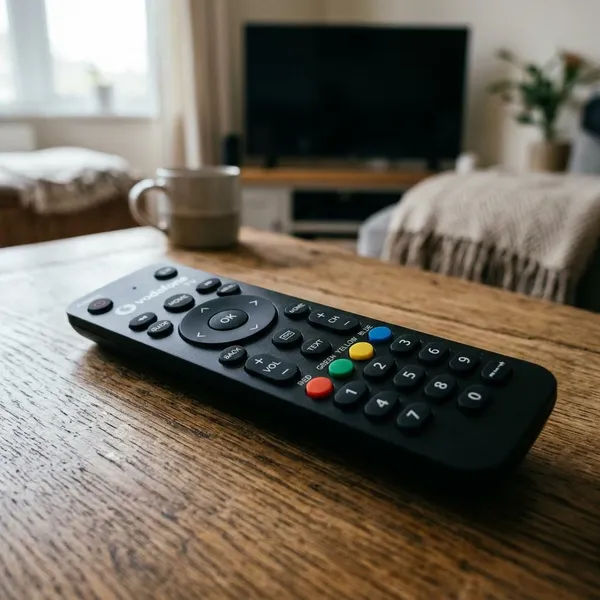
Farbtasten und Videotext einordnen
Rot, Grün, Gelb und Blau sind keine Tasten mit überall fester Bedeutung. Sie sind eher Zusatzknöpfe, deren Funktion vom Sender, von HbbTV, vom Videotext oder von einer App bestimmt wird.
Rot Grün Gelb Blau sind Zusatzfunktionen
Die Farbtasten lösen Zusatzfunktionen aus, wenn die aktuelle Oberfläche sie anbietet. Ohne passende Einblendung haben sie oft keine klare Aufgabe.
Funktion hängt von Sender oder App ab
Ein Sender kann die rote Taste für ein HbbTV-Portal nutzen, eine App kann Gelb für Filter einsetzen und ein anderer Bereich reagiert gar nicht. Diese Unterschiede sind normal.
Wenn du wissen willst, ob die Farbtasten grundsätzlich funktionieren, teste sie nicht nur an einem Sender. Probiere einen öffentlich-rechtlichen Sender mit HbbTV, eine Mediathek und eine normale Menüansicht.
Videotext verhält sich nicht überall gleich
Videotext kann auf einer Vodafone Box anders wirken als auf einem älteren Fernseher. Unterseiten, Farbtasten und Navigation sind nicht immer identisch umgesetzt.
Für langjährige Videotext-Nutzer ist das oft die größte Umstellung. Wenn eine gewohnte Taste fehlt oder anders reagiert, prüfe zuerst einen zweiten Sender, bevor du von einem Fehler ausgehst.
HbbTV kann Farbtasten anders nutzen
HbbTV verbindet klassisches Fernsehen mit interaktiven Zusatzangeboten. Dort können Farbtasten Mediatheken, Infoportale, Abstimmungen oder grafische Menüs öffnen.
Du erkennst HbbTV meist an moderneren Oberflächen mit Kacheln, Bildern oder Videos. In solchen Bereichen gelten die alten Videotext-Gewohnheiten nur noch eingeschränkt.
Fazit
Am schnellsten verstehst du die Vodafone Fernbedienung, wenn du zuerst den aktuellen Bereich beachtest: Live-TV, Home-Menü, Mediathek und HbbTV nutzen dieselben Tasten nicht immer gleich. Bei Bedienproblemen lohnt sich zuerst ein kurzer Kontext-Test, danach die Prüfung von HDMI-CEC, Kopplung und Batterien. So trennst du normale Modellunterschiede von echten Fehlern und musst nicht jede fehlende Reaktion sofort als Defekt behandeln.