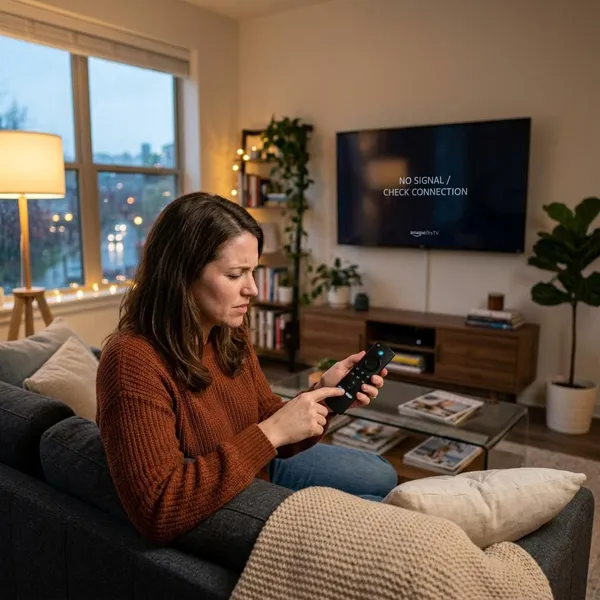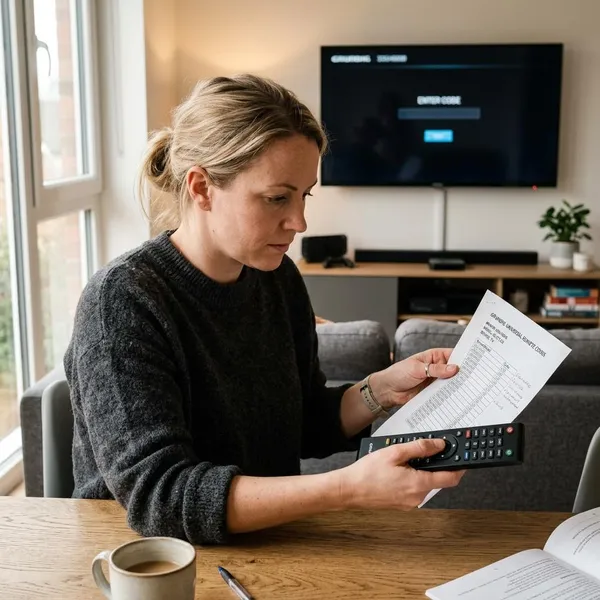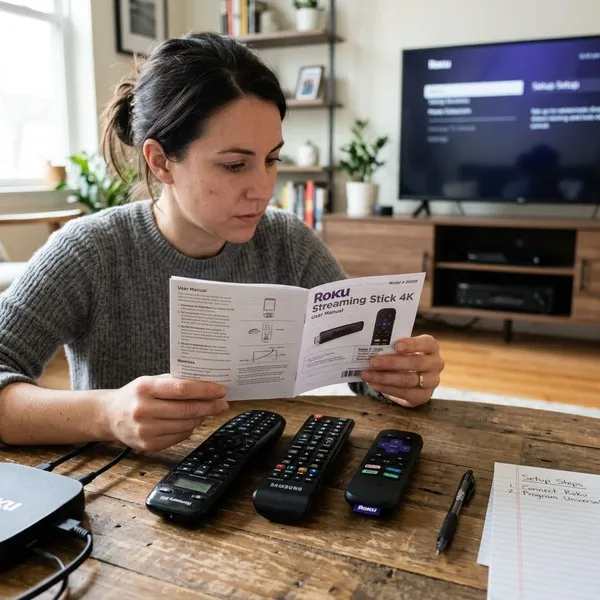
Wenn die Fire TV Stick Fernbedienung nicht mehr reagiert, geh nicht sofort von einem Defekt aus: Meist helfen zuerst neue Batterien, ein Neustart des Sticks oder das erneute Halten der Home-Taste. Erst wenn diese schnellen Checks nichts bringen, lohnt sich der Weg über die manuelle Kopplung, die App oder einen Reset.
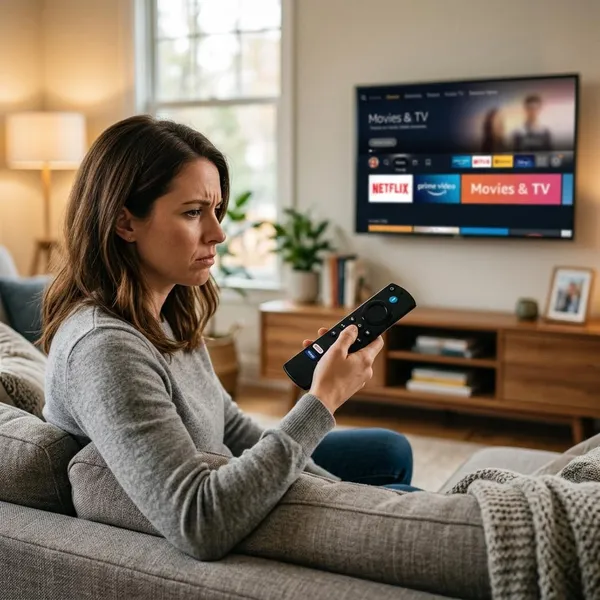
Wenn die Fire TV Fernbedienung nicht reagiert
Prüfe zuerst die einfachen Ursachen, bevor du die Fernbedienung zurücksetzt. Gerade nach einem Batteriewechsel, einem Umzug des Fernsehers oder längerer Nichtbenutzung liegt das Problem oft nicht an der Fernbedienung selbst, sondern an Stromversorgung, Abstand oder Funkumgebung.
Batteriekontakte prüfen
Nimm beide Batterien heraus und kontrolliere zuerst die Polung. Danach lohnt sich ein Blick auf die kleinen Metallkontakte im Batteriefach: Sind sie staubig, leicht angelaufen oder verbogen, kommt nicht immer genug Strom an. Wische sie trocken ab und teste die Fernbedienung am besten mit frischen Alkali-Batterien.
Abstand verringern
Bluetooth braucht keine direkte Sichtlinie wie eine alte Infrarot-Fernbedienung, trotzdem kann Abstand stören. Geh mit der Fernbedienung nah an den Fernseher und halte die Home-Taste etwa 10 bis 15 Sekunden gedrückt. Reagiert sie dort wieder, ist wahrscheinlich nicht die Kopplung das Hauptproblem, sondern die Reichweite oder die Position des Sticks.
Stick neu starten
Trenne den Fire TV Stick kurz vom Strom, nicht nur vom HDMI-Anschluss. Warte mindestens 10 Sekunden, bei hartnäckigen Problemen lieber eine halbe Minute, und stecke ihn dann wieder ein. Starte den Kopplungsversuch erst, wenn der Startbildschirm vollständig geladen ist.
HDMI Verlängerung testen
Steckt der Fire TV Stick eng hinter dem Fernseher, zwischen Wandhalterung, Kabeln und Metallflächen, kann das Signal schlechter ankommen. Falls du eine kurze HDMI-Verlängerung hast, setze sie testweise ein und lass den Stick etwas freier hängen.
Bluetooth Störungen vermeiden
Schalte testweise andere Funkgeräte in der Nähe aus oder lege sie weiter weg: Bluetooth-Kopfhörer, Lautsprecher, Controller, Router-Zubehör oder USB-Geräte direkt am Fernseher. Du musst nicht dauerhaft alles entfernen; es geht erst einmal darum, die Störquelle einzugrenzen.
- Erst Batterien: neue Batterien und saubere Kontakte prüfen.
- Dann Nähe: Fernbedienung direkt am Fernseher testen.
- Danach Neustart: Stick kurz stromlos machen und neu starten.
- Zum Schluss Umgebung: Funkgeräte und enge Stick-Position prüfen.
Fire TV Fernbedienung manuell koppeln
Wenn die Home-Taste allein nicht reicht oder du eine Ersatzfernbedienung einrichtest, ist die manuelle Kopplung der sauberste Weg. Dafür brauchst du eine Steuerungsmöglichkeit für das Fire-TV-Menü, also entweder eine noch funktionierende Fernbedienung oder die Fire TV App auf dem Smartphone.
Einstellungen öffnen
Öffne auf dem Fire TV die Einstellungen. Warte nach dem Einschalten kurz, bis das System vollständig geladen ist, sonst reagieren Menüs manchmal verzögert. Ohne funktionierende Remote erledigst du diesen Schritt mit der Fire TV App.
Controller und Bluetooth Geräte wählen
Wähle den Bereich Fernbedienungen und Bluetooth-Geräte. Je nach Fire-OS-Version kann die Bezeichnung leicht anders aussehen, gemeint ist aber der Gerätebereich für Remotes, Controller und Bluetooth-Zubehör.
Amazon Fire TV Fernbedienungen öffnen
Gehe zu Amazon Fire TV-Fernbedienungen. Dort siehst du, welche Fire-TV-Remotes gespeichert sind. Bei Haushalten mit mehreren Sticks ist dieser Blick hilfreich, weil man sonst schnell die falsche Fernbedienung oder das falsche Gerät erwischt.
Neue Fernbedienung hinzufügen
Wähle Neue Fernbedienung hinzufügen und lege die Fernbedienung nah an den Fire TV Stick. Achte darauf, dass sie wirklich zum Fire-TV-Modell passt; sehr alte oder billige Ersatzfernbedienungen sind nicht immer kompatibel.
Home Taste zum Koppeln halten
Halte die Home-Taste der Fernbedienung etwa 10 Sekunden gedrückt, bei manchen Modellen etwas länger. Sobald sie auf dem Bildschirm erscheint, bestätigst du die Auswahl mit der vorhandenen Steuerung oder der App.
- Menü öffnen: Einstellungen und Bluetooth-Geräte aufrufen.
- Suche starten: Neue Fernbedienung hinzufügen wählen.
- Home halten: Taste gedrückt halten, bis die Remote angezeigt wird.
- Direkt testen: Navigation, Zurück, Home und Play/Pause prüfen.
Fire TV ohne Fernbedienung bedienen
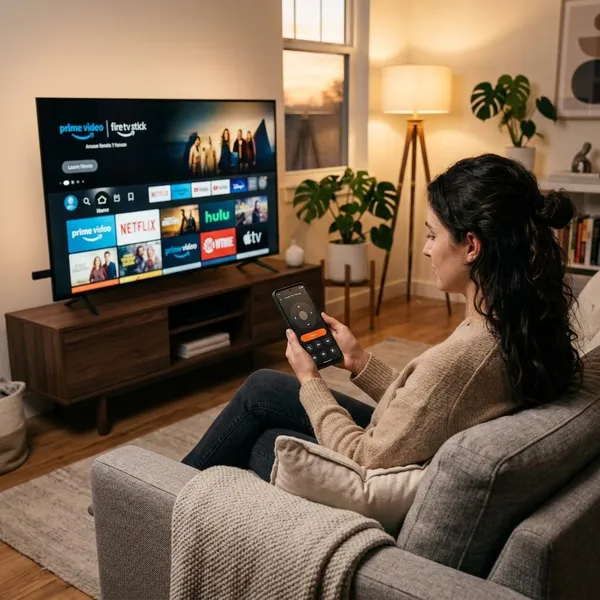
Wenn gar keine physische Fernbedienung mehr reagiert, ist die offizielle Fire TV App die praktischste Übergangslösung. Damit kommst du wieder ins Menü und kannst auch eine neue Fernbedienung koppeln, ohne blind Tastenkombinationen auszuprobieren.
Fire TV App installieren
Lade die offizielle Amazon Fire TV App aus dem Google Play Store oder Apple App Store. Achte auf den Anbieter Amazon, weil ähnlich klingende Apps oft Werbung einblenden oder weniger zuverlässig funktionieren.
Smartphone ins gleiche WLAN bringen
Smartphone und Fire TV Stick müssen im selben WLAN sein. Mobile Daten, ein Gastnetz oder ein anderes 5-GHz-/2,4-GHz-Netz reichen oft schon aus, damit der Stick nicht angezeigt wird.
Fire TV Gerät auswählen
Öffne die App und tippe auf den passenden Fire TV Stick. Wenn du mehrere Geräte im Haushalt hast, prüfe den Namen auf dem Bildschirm genau. Sonst steuerst du schnell den Stick im Schlafzimmer, während du eigentlich den im Wohnzimmer koppeln willst.
Code am Fernseher eingeben
Auf dem Fernseher erscheint ein Code, den du in der App eingibst. Damit wird bestätigt, dass du wirklich dieses Gerät steuerst. Erscheint kein Code, prüfe zuerst den HDMI-Eingang und ob der Fire TV Stick vollständig gestartet ist.
Neue Fernbedienung über die App koppeln
Ist die App verbunden, öffnest du darüber Einstellungen, Fernbedienungen und Bluetooth-Geräte, Amazon Fire TV-Fernbedienungen und dann Neue Fernbedienung hinzufügen. Danach hältst du auf der neuen Remote die Home-Taste gedrückt.
- Verlorene Fernbedienung: App nutzen, statt sofort Ersatz zu kaufen.
- Neue Ersatzfernbedienung: App als Bestätigung im Menü verwenden.
- Viele Texteingaben: Passwörter und Suchbegriffe schneller eintippen.
- Mehrere Fire TVs: Gerätenamen bewusst prüfen, bevor du koppelst.
Fire TV Fernbedienung zurücksetzen
Ein Reset ist sinnvoll, wenn Batterien, Nähe, Neustart und manuelle Kopplung nicht geholfen haben. Dabei löschst du die alte Verbindung der Fernbedienung und richtest sie danach neu ein. Das ist kein erster Schritt, sondern eher die Lösung für hartnäckige Fälle.
Passende Tastenkombination für dein Modell nutzen
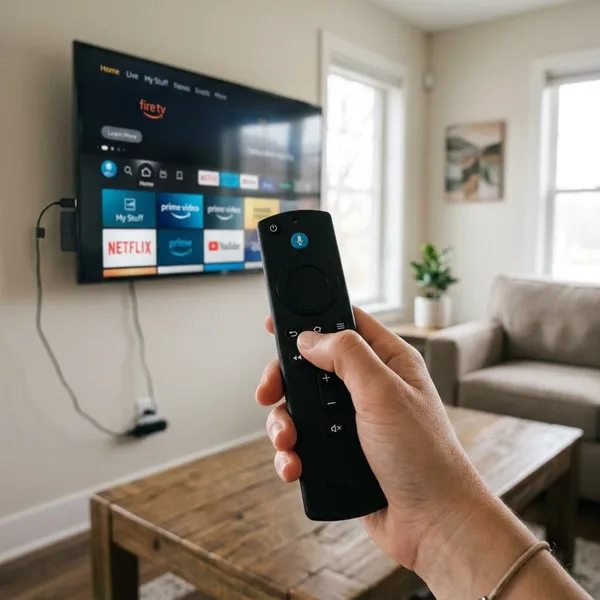
Bei vielen neueren Alexa-Sprachfernbedienungen hältst du Zurück, Menü und Links gleichzeitig etwa 12 Sekunden gedrückt. Lasse die Tasten danach los und warte kurz. Da Amazon verschiedene Fernbedienungsmodelle verkauft, kann die Kombination bei älteren Modellen abweichen.
Batterien kurz herausnehmen
Nimm nach der Tastenkombination die Batterien heraus und warte etwa 30 Sekunden. Setze danach möglichst frische Batterien ein. Dieser kleine Zwischenschritt verhindert, dass die Fernbedienung mit einem halb alten Zustand weiterarbeitet.
Fire TV Stick neu starten
Trenne nun auch den Fire TV Stick vom Strom und starte ihn neu. So beginnen Fernbedienung und Stick auf beiden Seiten mit einer frischen Verbindung. Warte wieder, bis die Oberfläche vollständig geladen ist.
Fernbedienung danach erneut koppeln
Halte anschließend die Home-Taste rund 10 Sekunden gedrückt. Wenn nichts passiert, geh näher an den Stick heran und versuche es ein zweites Mal. Klappt es weiterhin nicht, nutze die Fire TV App und füge die Fernbedienung über das Menü hinzu.
Verbindung direkt testen
Teste nicht nur die Pfeiltasten, sondern auch Home, Zurück, Play/Pause und gegebenenfalls Lautstärke oder Ein/Aus. Wenn nur einzelne Tasten dauerhaft ausfallen, spricht das eher für ein Hardwareproblem oder eine nicht vollständig kompatible Ersatzfernbedienung.
Fazit
Am sinnvollsten ist eine klare Reihenfolge: erst Batterien und Abstand prüfen, dann den Stick neu starten, danach manuell koppeln und erst bei hartnäckigen Fällen zurücksetzen. Wenn du den Fire TV gerade dringend nutzen willst, ist die App die beste Zwischenlösung; für dauerhaftes, bequemes Bedienen sollte die Fernbedienung aber stabil gekoppelt sein oder ersetzt werden.