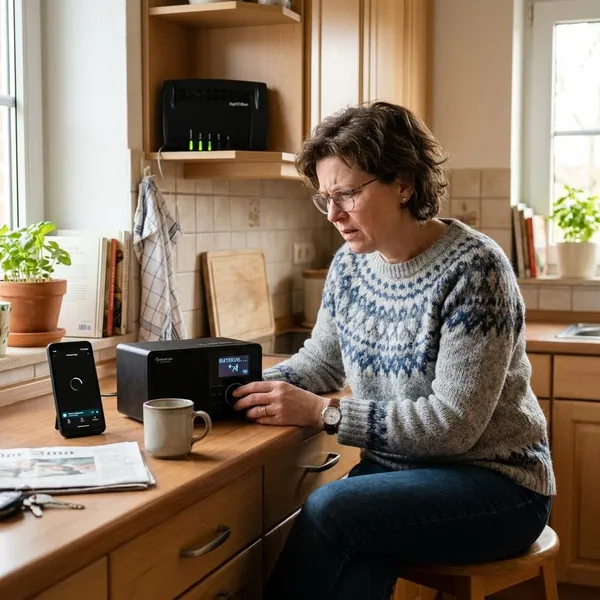
Wenn dein Internetradio das WLAN nicht findet oder beim Verbinden hängen bleibt, prüfe zuerst drei Dinge: sichtbares 2,4-GHz-WLAN, korrekt neu eingegebenes Passwort und Routerfreigabe für neue Geräte. In vielen Fällen ist nicht das Radio kaputt, sondern der Router arbeitet mit Einstellungen, die für ältere WLAN-Geräte zu modern oder zu streng sind.
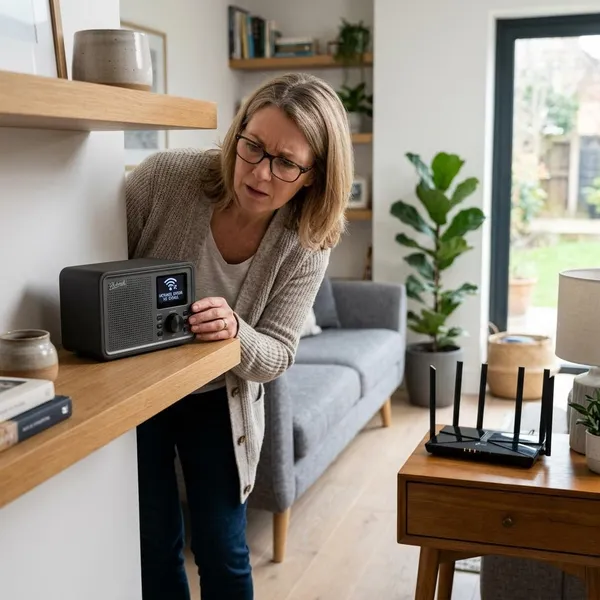
Internetradio findet das WLAN nicht
Sieht das Radio dein Netzwerk gar nicht in der Liste, geht es noch nicht um das Passwort. Dann liegt der Fehler meist bei Sichtbarkeit, Frequenzband, Reichweite oder Funkkanal. Besonders ältere Internetradios sind hier deutlich wählerischer als Smartphone oder Laptop.
WLAN Name sichtbar machen
Ein versteckter WLAN-Name macht die Einrichtung unnötig schwer. Viele Internetradios können zwar theoretisch eine SSID manuell speichern, praktisch scheitert es aber oft an kleinen Eingabefehlern oder daran, dass das Gerät das Netz nicht sauber erkennt. Stelle den WLAN-Namen im Router deshalb sichtbar ein und starte die Suche am Radio danach neu.
2,4 GHz getrennt einschalten
Viele Internetradios funken nur im 2,4-GHz-Band. Wenn dein Router 2,4 GHz und 5 GHz unter demselben Namen bündelt, kann das Radio beim Auswählen durcheinanderkommen oder das passende Netz gar nicht anzeigen.
- Für den Test: 2,4 GHz und 5 GHz getrennte Namen geben.
- Für ältere Radios: das 2,4-GHz-Netz zuerst auswählen.
- Für den Alltag: getrennte Namen beibehalten, wenn das Radio damit stabil läuft.
Abstand zum Router verringern
Stelle das Radio zur Probe direkt neben den Router. Wird das WLAN dort gefunden, am eigentlichen Platz aber nicht, ist sehr wahrscheinlich die Funkstrecke das Problem. Das passiert zum Beispiel in der Küche hinter dicken Wänden, im Keller oder wenn das Radio in einem Regal mit viel Metall steht.
Funkkanal im Router wechseln
Ein fester Funkkanal kann helfen, wenn das 2,4-GHz-Netz aktiv ist, aber trotzdem nicht zuverlässig auftaucht. Teste im Router einen der üblichen 2,4-GHz-Kanäle wie 1, 6 oder 11, statt die automatische Kanalwahl allein entscheiden zu lassen. Manche ältere Radios reagieren empfindlich auf Kanalwechsel oder stark belegte Funkumgebungen.
Gastnetz und Hauptnetz prüfen
Wähle für die erste Einrichtung möglichst das normale Heimnetz, nicht das Gastnetz. Gastnetze können andere Sicherheitsregeln, andere Frequenzen oder Einschränkungen für Geräte enthalten. Wenn das Radio nur das Gastnetz sieht, prüfe im Router, ob das Hauptnetz sichtbar ist und ob 2,4 GHz dort wirklich aktiv läuft.
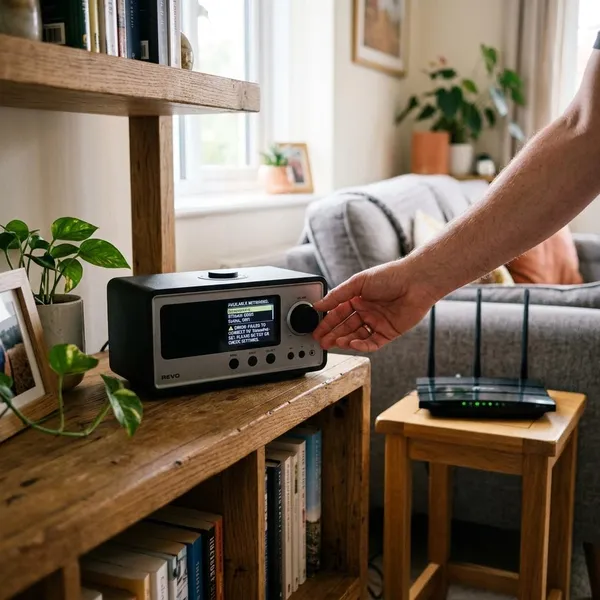
Internetradio sieht WLAN aber verbindet sich nicht
Erscheint das WLAN in der Liste, ist der Funkempfang grundsätzlich vorhanden. Dann solltest du nicht zuerst den Standort verdächtigen, sondern Anmeldung und Netzfreigabe prüfen. Die sinnvollste Reihenfolge ist: Passwort neu eingeben, WPA2-Kompatibilität herstellen, neue Geräte zulassen und automatische IP-Vergabe aktivieren.
Passwort genau neu eingeben
Gib den WLAN-Schlüssel komplett neu ein, statt einen gespeicherten Eintrag zu übernehmen. Bei kleinen Displays sind 0 und O, l und 1 oder Sonderzeichen schnell verwechselt. Wenn möglich, lösche vorher das gespeicherte WLAN-Profil im Radio.
WPA2 statt nur WPA3 nutzen
Reines WPA3 ist für viele ältere Internetradios zu neu. Das WLAN wird dann angezeigt, die Anmeldung bricht aber ab oder läuft endlos. Stelle im Router testweise WPA2 oder einen WPA2/WPA3-Mischmodus ein, sofern dein Router diese Option anbietet.
Neue Geräte im Router zulassen
Manche Router blockieren unbekannte Geräte, auch wenn das Passwort stimmt. Suche in der Routeroberfläche nach Optionen wie MAC-Filter, WLAN-Zugangsbeschränkung, Gerätefreigabe oder Kindersicherung. Taucht das Radio in der Geräteliste kurz auf und verschwindet wieder, ist eine Sperre oder fehlende Freigabe ein naheliegender Kandidat.
Automatische IP Vergabe aktivieren
Das Radio kann mit dem WLAN verbunden sein und trotzdem keine Sender laden, wenn es keine passende IP-Adresse bekommt. Aktiviere im Router DHCP und wähle am Radio eine Einstellung wie „IP automatisch beziehen“. Alte manuelle IP-Daten passen nach einem Routerwechsel oft nicht mehr zum neuen Heimnetz.
WPS Verbindung testen
WPS ist hier vor allem ein Diagnosewerkzeug. Klappt die Verbindung per WPS, funktionieren Funk und Routerfreigabe grundsätzlich; dann liegt der Fehler eher bei Passworteingabe oder Sicherheitsmodus. Scheitert auch WPS, prüfe wieder 2,4 GHz, WPA2, Routerregeln und Reichweite.
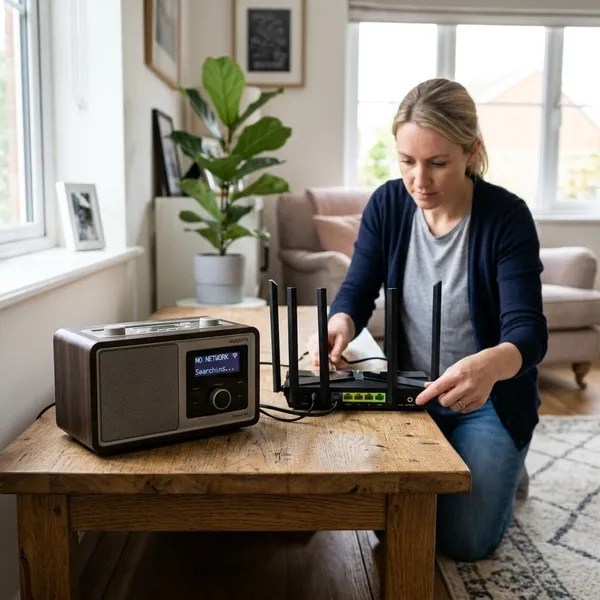
Internetradio nach Routerwechsel verbinden
Nach einem Routerwechsel sollte das Radio wie ein neues Gerät eingerichtet werden. Auch wenn WLAN-Name und Passwort gleich geblieben sind, können Verschlüsselung, Kanalwahl, Mesh-Steuerung oder Freigaben anders sein. Genau diese unsichtbaren Änderungen sorgen häufig dafür, dass ein früher funktionierendes Internetradio plötzlich aussteigt.
Altes WLAN Profil löschen
Lösche das gespeicherte WLAN im Radio vollständig. Falls es keinen einzelnen Löschpunkt gibt, setze nur die Netzwerkeinstellungen zurück, nicht unbedingt das ganze Gerät. Dieser Schritt ist besonders wichtig, wenn der neue Router denselben WLAN-Namen wie der alte nutzt.
Neuen WLAN Namen auswählen
Ein neuer, einfacher WLAN-Name zwingt das Radio zu einer frischen Verbindung. Verwende für den Test eine kurze SSID ohne Umlaute, Sonderzeichen und unnötige Leerzeichen. Klappt es damit, war sehr wahrscheinlich das alte Profil oder eine frühere Zuordnung im Weg.
Neues Passwort eingeben
Tippe das Passwort nach dem Löschen des Profils bewusst Zeichen für Zeichen neu ein. Nicht nur bestätigen, nicht aus dem alten Eintrag übernehmen. Bei einem Radio mit Drehregler lohnt es sich, langsam durchzugehen und am Ende noch einmal jedes kritische Zeichen zu prüfen.
Routerfreigabe prüfen
Ein neuer Router kennt dein Internetradio noch nicht. Prüfe deshalb, ob neue WLAN-Geräte automatisch zugelassen werden oder ob du das Gerät manuell erlauben musst. Bei Familiennetzen, Gastprofilen oder übernommenen Sicherheitseinstellungen kann das Radio sonst korrekt anfragen, wird aber nicht ins Heimnetz gelassen.
Verbindung mit Hotspot testen
Ein Smartphone-Hotspot trennt Routerproblem und Radioproblem sehr schnell. Richte den Hotspot nach Möglichkeit mit 2,4 GHz ein und verbinde das Radio damit. Funktioniert das, ist das Radio grundsätzlich in Ordnung und du kannst dich auf Routereinstellungen konzentrieren.
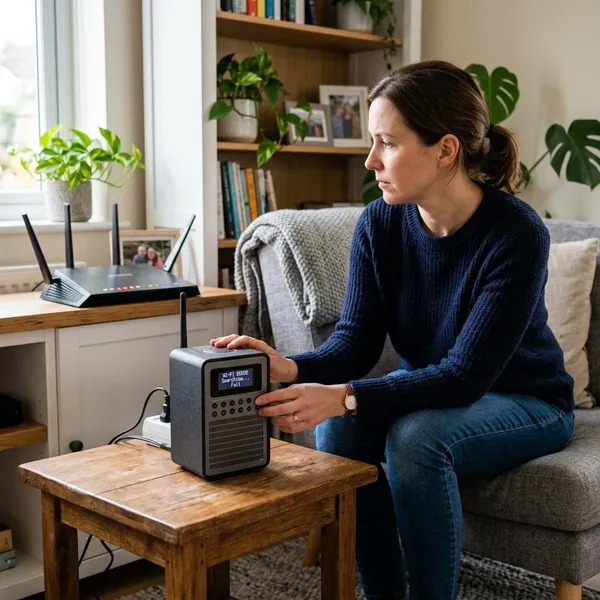
Router oder Internetradio als Ursache erkennen
Die schnellste Fehlersuche entsteht durch Vergleiche, nicht durch wahlloses Umstellen. Entscheidend ist, ob nur das Internetradio Probleme macht, ob auch andere einfache WLAN-Geräte betroffen sind und ob das Radio in einem anderen Netzwerk funktioniert.
Andere Geräte verbinden sich normal
Wenn Handy und Laptop problemlos online sind, heißt das nur: Der Router funktioniert grundsätzlich. Es beweist nicht, dass er für ein älteres 2,4-GHz-Radio passend eingestellt ist.
Radio funktioniert mit Hotspot
Dann ist das Radio sehr wahrscheinlich nicht der Hauptfehler. Für den normalen Gebrauch ist das eine gute Nachricht: WLAN-Modul, Bedienung und Grundfunktion arbeiten. Richte den Blick danach auf den Heimrouter, besonders auf 2,4 GHz, WPA2, DHCP und Gerätefreigaben.
Radio scheitert in jedem Netzwerk
Wenn das Radio weder mit Heimrouter noch mit Hotspot oder einem zweiten WLAN verbindet, liegt die Ursache eher im Gerät. Setze die Netzwerkeinstellungen zurück und teste danach noch einmal mit einem einfachen 2,4-GHz-Netz.
- Einmaliger Fehler: Neustart und neues Profil reichen oft.
- Wiederholter Fehler in allen Netzen: Firmware oder WLAN-Modul prüfen.
- Sehr altes Gerät: Reparatur lohnt sich nicht immer.
Problem tritt erst seit dem Routerwechsel auf
Beginne in diesem Fall nicht beim Radio, sondern bei den neuen Routereinstellungen. Typisch sind reines WPA3, gemeinsame Namen für 2,4 und 5 GHz, deaktivierte Zulassung neuer Geräte oder ein anderer DHCP-Adressbereich. Ein neues WLAN-Profil im Radio plus getrenntes 2,4-GHz-Netz löst diesen Fall besonders oft.
Fazit
Am sinnvollsten ist eine klare Reihenfolge: Erst prüfen, ob ein sichtbares 2,4-GHz-WLAN vorhanden ist, dann Passwort und WPA2 testen, danach Routerfreigabe und automatische IP-Vergabe kontrollieren. Wenn das Radio mit einem Hotspot funktioniert, musst du nicht lange am Gerät suchen; wenn es überall scheitert, ist ein Reset oder ein Geräteproblem wahrscheinlicher. So vermeidest du unnötige Änderungen und findest meist schnell den einen Punkt, der die Verbindung blockiert.