Wenn deine Bosch Smart Home Kamera sich nicht zurücksetzen lässt, prüfe zuerst drei Dinge: das genaue Modell, eine stabile Stromversorgung und ob du wirklich einen Werksreset statt nur einen Neustart auslöst. Viele Reset-Probleme entstehen nicht durch einen Defekt, sondern durch eine falsche Anleitung für die jeweilige Kamerageneration oder durch einen alten App-Eintrag nach dem Zurücksetzen.
Was solltest du vor einem erneuten Reset prüfen?
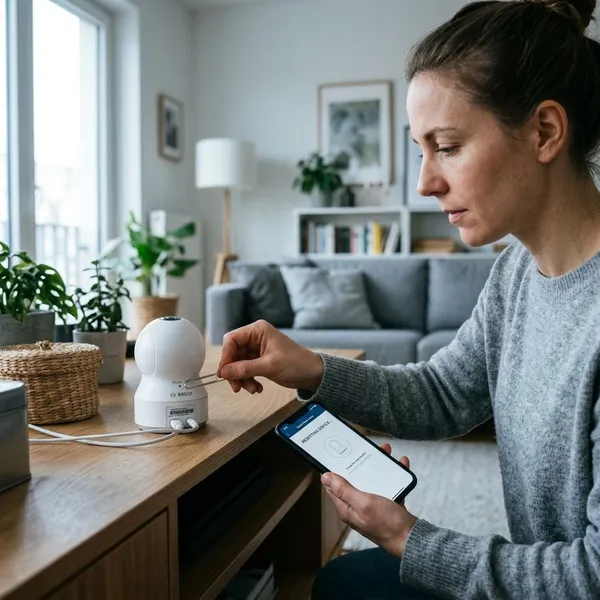
Drücke die Reset-Taste nicht immer wieder wahllos. Sinnvoller ist eine kurze Reihenfolge: erst Modell klären, dann Stromversorgung prüfen, danach unterscheiden, ob du nur neu startest, die Kamera aus der App entfernst oder wirklich auf Werkseinstellungen zurücksetzt.
Kameramodell und Generation feststellen
Bei Bosch-Kameras macht die genaue Modellbezeichnung einen echten Unterschied. Eine 360° Innenkamera, eine Eyes Innenkamera II, eine Eyes Außenkamera und eine Eyes Außenkamera II können andere Tastenpositionen, LED-Signale und Einrichtungszustände haben.
- Typenschild prüfen: Modellname und Zusatz wie „II" notieren.
- App-Eintrag ansehen: Falls die Kamera noch sichtbar ist, dort die Bezeichnung vergleichen.
- Anleitung passend wählen: Nicht nach einer ähnlichen Bosch-Kamera vorgehen.
- Reset-Taste lokalisieren: Manche Taster sind klein, versenkt oder leicht zu verwechseln.
Gerade bei einer gebrauchten Kamera oder nach einem Umzug ist dieser Schritt wichtig. Dann weißt du oft nicht sicher, ob die Kamera schon einmal mit einem anderen Konto, WLAN oder Standort verbunden war.
Stromversorgung und aktuellen Gerätezustand kontrollieren
Ein Werksreset klappt nur zuverlässig, wenn die Kamera sauber läuft. Bei Innenkameras heißt das: anderes Netzteil, anderes Kabel oder andere Steckdose testen, falls die LED gar nicht reagiert. Bei fest montierten Außenkameras solltest du zusätzlich Sicherung, Schalter und Anschluss prüfen, soweit das gefahrlos möglich ist.
Wenn die Kamera eingefroren wirkt, ständig neu startet oder gar keine LED zeigt, ist ein kurzer Strom-Neustart oft der bessere erste Schritt: Strom trennen, kurz warten, wieder anschließen und erst nach dem vollständigen Hochfahren den Reset versuchen.
Neustart, Werksreset und Entfernen aus der App unterscheiden
Diese drei Schritte werden leicht verwechselt. Ein Neustart lädt die Kamera nur neu. Ein Werksreset setzt die Geräteeinstellungen zurück. Das Entfernen aus der Bosch Smart Camera App löscht vor allem die Verknüpfung in der App, ersetzt aber nicht automatisch den Reset am Gerät.
| Aktion | Woran du sie erkennst | Wann sie sinnvoll ist |
|---|---|---|
| Neustart | Kamera fährt neu hoch | Bei Hängern oder keiner App-Reaktion |
| Werksreset | LED-Verhalten ändert sich, Einrichtung wird neu nötig | Bei Besitzerwechsel, hartnäckigen Kopplungsfehlern oder falschem WLAN |
| App entfernen | Kamera verschwindet aus der App | Wenn ein alter Eintrag die Neueinrichtung blockiert |
Wie setzt du dein Bosch-Kameramodell richtig zurück?
Der Ablauf ist je nach Modell unterschiedlich, aber die Logik bleibt gleich: Kamera vollständig starten lassen, richtige Reset-Taste drücken, nicht nur kurz antippen und auf das zum Modell passende LED-Signal warten. Wenn du unsicher bist, ist die Modellanleitung wichtiger als ein allgemeiner Tipp aus einem Forum.
360° Innenkamera
Bei der 360° Innenkamera solltest du zuerst warten, bis die Kamera vollständig hochgefahren ist. Erst dann die Reset-Öffnung oder den Reset-Taster am Gerät verwenden und gedrückt halten, bis die LED sichtbar reagiert.
Lässt du zu früh los, passiert häufig nur gar nichts oder der Vorgang wird nicht sauber gestartet. Nach dem Loslassen nicht sofort wieder drücken: Die Kamera braucht Zeit, um neu zu starten und in den Einrichtungszustand zu wechseln.
Eyes Innenkamera II
Bei der Eyes Innenkamera II ist die Verwechslung von Öffnungen am Gehäuse ein typischer Fehler. Nutze nur die vorgesehene Reset-Taste und setze mit einem dünnen, stabilen Gegenstand gerade an, damit der Taster wirklich gedrückt wird.
- Nicht während des Bootens resetten: Erst warten, bis die Kamera erkennbar bereit ist.
- LED beobachten: Ein Blinken ist nur hilfreich, wenn es zum Modellcode passt.
- App danach neu öffnen: Alte Statusanzeigen können kurz hängen bleiben.
Eyes Außenkamera
Bei der Eyes Außenkamera ist die Stromseite oft der Knackpunkt. Wenn sie fest installiert ist, kann ein Reset-Versuch scheitern, obwohl du die Taste korrekt drückst, weil die Kamera nicht stabil versorgt wird oder gerade nicht vollständig hochgefahren ist.
Praktisches Beispiel: Nach Arbeiten an Sicherung, Außenlicht oder Router wirkt die Kamera manchmal „tot", obwohl nur die Versorgung oder der Startzustand unklar ist. Dann zuerst die Stromzufuhr eindeutig herstellen und erst danach den Reset auslösen.
Eyes Außenkamera II
Bei der Eyes Außenkamera II solltest du besonders genau auf die Anleitung dieser Generation achten. Neuere Varianten können anders blinken oder anders in den Einrichtungsmodus wechseln als ältere Eyes-Modelle.
Wenn die Kamera nach dem Reset zwar neu startet, aber nicht eingerichtet werden kann, ist der Tastendruck nicht automatisch das Problem. Häufiger blockieren danach ein alter App-Eintrag, ein WLAN-Wechsel oder ein nicht erkannter Einrichtungszustand.
Was tun, wenn die Kamera nicht wie erwartet auf den Reset reagiert?
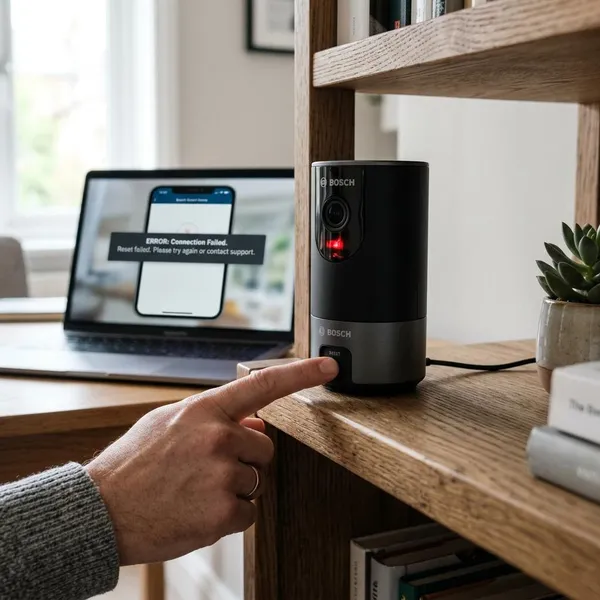
Jetzt zählt das genaue Fehlerbild. „Reset geht nicht" kann bedeuten, dass die Taste keine Reaktion auslöst, dass die LED anders blinkt als erwartet oder dass die Kamera nach dem Neustart nicht in der Einrichtung auftaucht. Jeder Fall braucht eine andere Prüfung.
Keine Reaktion beim Betätigen der Reset-Taste
Bleibt alles unverändert, prüfe zuerst die einfachen Dinge: Triffst du wirklich den Taster, ist der Gegenstand dünn genug, steht die Kamera unter Strom und war sie vor dem Drücken vollständig gestartet?
- Innenkamera: anderes Netzteil oder andere Steckdose testen.
- Außenkamera: Stromkreis und Schalterzustand prüfen, ohne riskante Arbeiten am Anschluss.
- Taste: gerade drücken, nicht seitlich verkanten.
- Zeitpunkt: nicht direkt während des Hochfahrens versuchen.
Reagiert die Kamera trotz dieser Punkte nicht einmal mit einer LED-Änderung, ist ein Bedienfehler weniger wahrscheinlich.
Kein erwartetes LED-Signal während des Zurücksetzens
Ein falsches oder unerwartetes LED-Signal heißt nicht sofort Defekt. Es kann auch bedeuten, dass du die Anleitung eines ähnlichen Modells nutzt oder dass die Kamera gerade bootet, ein WLAN sucht oder den Reset noch nicht abgeschlossen hat.
Hilfreich ist ein kurzer Abgleich in dieser Reihenfolge: Modellname, aktueller LED-Zustand vor dem Reset, LED-Verhalten während des Drückens, Zustand nach dem Neustart. So vermeidest du, normales Blinken als Fehler zu deuten.
Kein Einrichtungszustand nach dem Neustart
Wenn die Kamera nach dem Reset nicht neu eingerichtet werden kann, warte zuerst einige Minuten und öffne die Bosch Smart Camera App neu. Direkt nach dem Zurücksetzen kann die Kamera noch starten, obwohl sie äußerlich schon bereit wirkt.
Bei einem Routerwechsel ist dieser Punkt besonders wichtig: Die Kamera sucht eventuell noch alte Verbindungen oder die App zeigt einen alten Status. Dann sieht es nach einem misslungenen Reset aus, obwohl eigentlich die Neueinrichtung oder das WLAN der nächste Engpass ist.
Der Reset war erfolgreich, aber die Einrichtung scheitert?
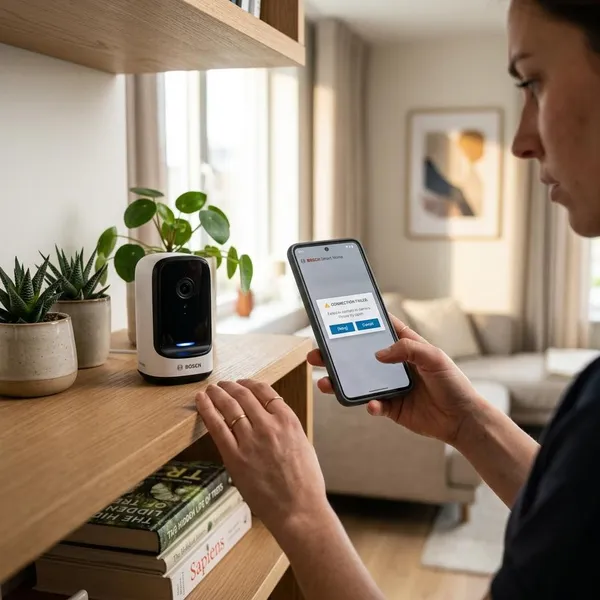
Dann ist der Reset vermutlich nicht mehr der Hauptverdächtige. Sobald die Kamera ein passendes LED-Signal zeigt und grundsätzlich neu eingerichtet werden will, solltest du App, WLAN und Blinkcode getrennt prüfen.
Kameraeintrag in der Bosch Smart Camera App prüfen
Schau nach, ob die Kamera noch als alter Eintrag in der App vorhanden ist. Ein veralteter Eintrag kann die Neueinrichtung stören, weil die App noch mit der früheren Zuordnung arbeitet.
Entferne den Eintrag erst, wenn du die Kamera wirklich neu koppeln möchtest und Zugangsdaten bereithältst. Das ist besonders relevant, wenn die Kamera vorher in einem anderen Haushalt, Konto oder WLAN genutzt wurde.
WLAN-Einstellungen und Empfang am Kamerastandort kontrollieren
Nach einem erfolgreichen Reset scheitert die Einrichtung sehr oft am WLAN. Prüfe nicht nur das Passwort, sondern auch den Standort: Eine Außenkamera kann am Montageort deutlich schlechteren Empfang haben als dein Handy direkt neben dem Router.
- Netzname: das richtige WLAN auswählen, nicht versehentlich Gastnetz oder altes Netz.
- Passwort: Sonderzeichen und Großschreibung genau übernehmen.
- Empfang: am Kamerastandort testen, nicht nur im Wohnzimmer.
- Routerwechsel: alten WLAN-Namen möglichst nicht mit neuen Daten verwechseln.
- Mesh-System: Einrichtung nicht während eines Router- oder Repeater-Neustarts starten.
Blinkcode mit der Anleitung des Kameramodells abgleichen
Der Blinkcode ist nur dann nützlich, wenn du ihn mit der richtigen Modellanleitung vergleichst. Dass eine Bosch-Kamera blinkt, sagt allein noch nicht, ob sie im Einrichtungsmodus ist, ein WLAN sucht oder einen Fehler meldet.
Mach dir am besten eine kurze Notiz: Farbe, Rhythmus, Zeitpunkt und was die App gleichzeitig anzeigt. Diese Kombination ist deutlich aussagekräftiger als die Beschreibung „blinkt irgendwie".
Wann solltest du den Bosch-Support kontaktieren?
Support lohnt sich, wenn du nicht mehr nur raten würdest. Vorher solltest du Modell, Stromversorgung, Reset-Ablauf, App-Eintrag und WLAN einmal sauber geprüft haben. Dann kannst du das Problem präzise beschreiben und bekommst meist schneller eine brauchbare Antwort.
Keine Reaktion trotz geprüfter Stromversorgung und korrektem Reset
Wenn die Kamera mit gesicherter Stromversorgung keinerlei LED-Änderung zeigt und auch der korrekt ausgeführte Reset keine Reaktion auslöst, ist der Bosch-Support die sinnvolle nächste Stelle. Dann kann ein Hardware-, Firmware- oder Gerätezustandsproblem dahinterstecken, das du zu Hause nicht zuverlässig eingrenzen kannst.
- Modellbezeichnung: inklusive Generation oder Zusatz.
- LED-Verhalten: vor, während und nach dem Reset.
- Reset-Ablauf: welche Taste, wann gedrückt, was danach passiert.
- Vorgeschichte: Routerwechsel, Umzug, Besitzerwechsel oder Stromausfall.
Wiederkehrende Fehler nach dem Zurücksetzen und erneuten Einrichten
Wenn die Einrichtung immer an derselben Stelle abbricht, obwohl der Reset gelingt, bringt der zehnte Versuch meist wenig. Notiere den genauen Schritt: App findet Kamera nicht, WLAN-Verbindung bricht ab, QR-Code wird nicht akzeptiert oder die Kamera verschwindet nach der Kopplung wieder.
Besonders bei dauerhaft falschen Blinkmustern, wiederkehrenden App-Fehlern oder Problemen direkt nach erfolgreicher Kopplung ist Support sinnvoller als weiteres Ausprobieren. So vermeidest du, dass du App-Daten, WLAN-Einstellungen und Reset-Prozess immer wieder durcheinanderbringst.
Fazit
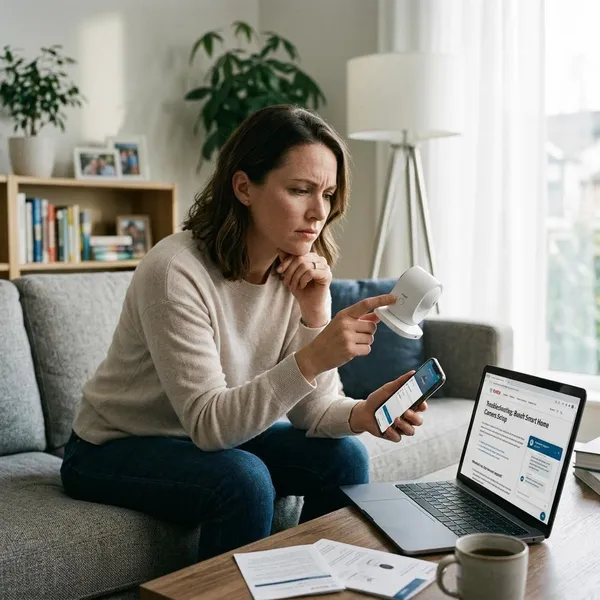
Am schnellsten kommst du weiter, wenn du nicht mit dem Reset beginnst, sondern mit der Ursache: exaktes Kameramodell prüfen, stabile Stromversorgung sicherstellen und erst dann den passenden Werksreset ausführen. Reagiert die Kamera danach korrekt, liegt das restliche Problem meist bei App-Eintrag, WLAN oder Einrichtung; bleibt sie trotz sauberer Prüfung stumm, ist der Support die vernünftigere nächste Entscheidung.